In partnership with

Setup Memorável

Edição #064

Luna Display: o dongle que transforma o iPad num segundo monitor real do Mac, com atraso baixo por Wi-Fi ou cabo

Um adaptador do tamanho de uma unha faz o macOS enxergar o iPad como monitor de verdade, com toque, caneta e imagem nítida, então a segunda tela chega sem monitor novo em cima da mesa.

Leia ouvindo

Setup Memorável 

Spotify
Luna Display
 
I

O Problema

Você trabalha numa tela só porque monitor novo custa caro e ocupa mesa, enquanto um iPad dorme na gaveta o dia inteiro. O Luna Display é um dongle que entra na porta do Mac e faz o sistema enxergar o tablet como monitor de verdade, com toque, caneta e imagem nítida, por Wi-Fi ou por cabo.

Você trabalha o dia inteiro numa tela só e passa metade do tempo trocando de janela. O documento cobre o navegador, o navegador cobre a conversa, e cada resposta rápida custa dois atalhos e o ponto exato onde você tinha parado.

O erro que quase todo mundo comete é tratar a segunda tela como compra de monitor. Aí entra preço, espaço na mesa, cabo, fonte, suporte, e o que era um ajuste de terça-feira vira um projeto que você adia por mais seis meses.

A causa real é que já existe uma tela sobrando na sua casa. O iPad passa o expediente na gaveta, com um painel melhor que o de muito monitor de entrada e nenhuma função enquanto você trabalha.

A primeira armadilha é o app genérico de espelhamento. Ele joga uma cópia comprimida da sua tela no tablet, o texto sai borrado, o cursor arrasta meio segundo atrás da mão e você abandona a ideia no terceiro dia.

A segunda armadilha é achar que o recurso nativo resolve. O Sidecar da Apple funciona, mas exige aparelho recente dos dois lados, mesma conta Apple e uma rede bem-comportada, e o toque na tela estendida faz bem menos do que você imagina.

A terceira armadilha é o monitor portátil de viagem. Ele entrega, e ao mesmo tempo é mais um objeto pra carregar, mais um cabo pra achar e mais uma peça pra guardar, enquanto o tablet continua parado.

A quarta armadilha é a tela que o sistema não reconhece como tela. Se o Mac entende aquilo como espelho e não como monitor, você perde arrastar janela pra lá, resolução própria e área de trabalho separada, que é justamente o que você queria.

A quinta armadilha é o Mac guardado sem monitor. O mini fica na prateleira fazendo o trabalho dele, e no dia em que você precisa mexer no sistema descobre que, sem uma tela plugada, não dá nem pra entrar.

Falta a peça que faz o Mac acreditar que existe um monitor de verdade conectado, e que entrega a imagem no iPad com atraso baixo o bastante pra você esquecer que a tela está do outro lado do Wi-Fi.

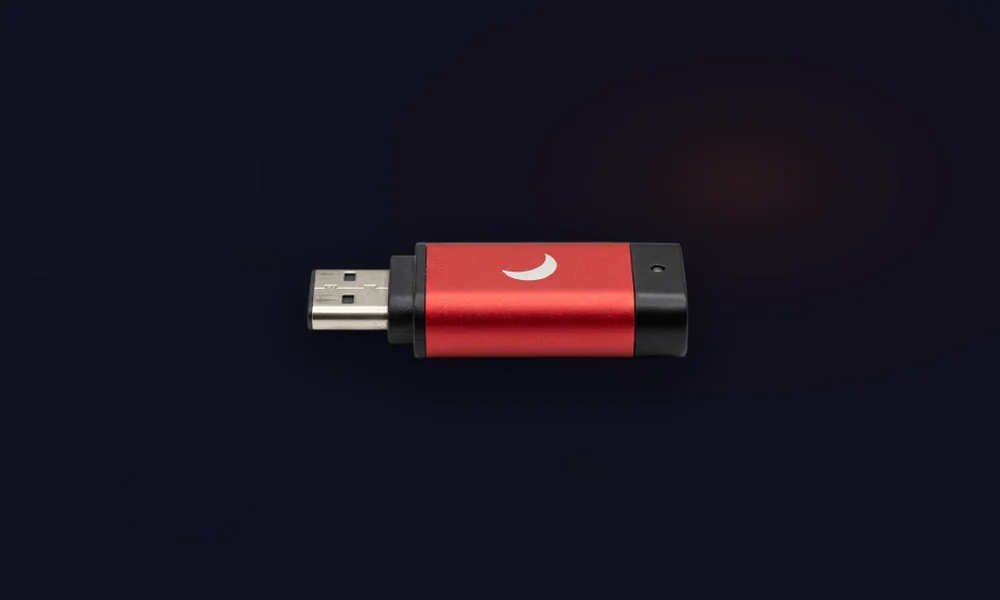
O Luna Display é essa peça. É um dongle do tamanho de uma unha que entra na porta do Mac e transforma o iPad num segundo monitor real, por Wi-Fi ou por cabo, com toque e caneta funcionando na tela estendida.

⌘⌘⌘
II

A Descoberta

O Luna Display foi desenhado pra um trabalho específico: transformar uma tela que você já tem numa segunda tela de verdade. Ele ocupa o vão entre o espelhamento por software, gratuito e capenga, e o monitor físico, caro e preso à mesa.

O diferencial: o Mac enxerga hardware, não software, porque o dongle se apresenta ao sistema como um display conectado, e a partir daí o iPad se comporta como qualquer monitor que você compraria na loja.

Um dongle que se apresenta como monitor: ele entra na USB-C ou na HDMI do Mac e o sistema passa a listar um display externo. Arrastar janela pra lá, escolher a tela principal e ter área de trabalho separada volta a funcionar como deve.

Wi-Fi ou cabo, na hora que convier: na rede de casa a conexão é sem fio e a mesa fica limpa. Quando a rede está congestionada ou você quer o máximo de resposta, um cabo entre Mac e iPad fecha a ligação direta.

Atraso baixo o bastante pra digitar: a compressão de imagem vem da linha de produtos feita pra desenho, onde meio segundo de espera inviabiliza o traço. Na prática você arrasta uma janela e ela acompanha o cursor, sem o rastro típico de espelhamento.

Toque e caneta na tela estendida: o iPad continua iPad. Dá pra rolar com o dedo, clicar tocando e usar a Apple Pencil com pressão pra marcar PDF, assinar contrato ou retocar imagem direto na segunda tela.

Imagem nítida de verdade: o painel do tablet é melhor que o de boa parte dos monitores baratos, então a tela extra serve pra texto e código, não só pra estacionar a janela de mensagem que você olha de canto de olho.

Modo Mac pra Mac: o mesmo dongle transforma um MacBook antigo ou um iMac aposentado em segundo monitor. Aquela máquina velha que ninguém quer comprar volta pra mesa como tela grande.

Saída pro Mac sem monitor: com o dongle plugado, o iPad vira a tela principal de um Mac mini de prateleira. Você entra no sistema, resolve a atualização e desconecta, sem sair procurando monitor emprestado.

Aceita hardware que o recurso nativo recusa: Mac e iPad mais antigos entram na brincadeira, e as contas Apple não precisam ser a mesma. O tablet da casa, o da empresa ou o do seu filho servem de tela.

Portabilidade real: o dongle cabe no bolso pequeno da mochila e não pesa nada. A segunda tela viaja com você pro hotel, pra casa dos pais e pro café, montada em trinta segundos em cima de qualquer mesa.

Tela em pé com um giro: vire o iPad e a segunda tela fica vertical. Coluna de código, documento longo, conversa comprida e planilha estreita cabem inteiras, sem rolagem a cada três linhas.

Você decide quem é a tela principal: barra de menus e Dock ficam onde fizer sentido pro seu jeito de trabalhar. Dá pra deixar o iPad como tela de apoio ou promovê-lo a palco central quando o notebook está fechado.

Instalação sem novela: um app no Mac, um app no iPad e o dongle na porta. Com os dois na mesma rede a conexão sobe sozinha, e o tablet volta a ser tela quando você abre o aplicativo.

Carga enquanto trabalha: usar o tablet como monitor consome bateria, e no modo com cabo a energia entra pelo mesmo fio que leva a imagem. A segunda tela atravessa o expediente inteiro sem pedir tomada extra.

Compra única, sem assinatura: você paga pelo dongle uma vez e usa. Não fica mensalidade rodando no cartão nem função que some quando a cobrança falha, o que já virou raridade em qualquer coisa ligada a produtividade.

Eu uso assim: dongle na USB-C do hub, iPad em pé num suporte à direita do notebook, sem fio no dia comum e cabo quando tem gravação pesada rodando. A tela do tablet fica com referência e mensagem, a do Mac fica com o trabalho.

Pra quem serve: quem trabalha em notebook fora de casa, quem tem um iPad parado a maior parte do dia, quem mantém um Mac mini sem monitor e quem edita imagem ou marca documento e quer a caneta na mão.

Preço: é compra única em dólar, na faixa de um monitor portátil de entrada. A comparação honesta não é com o recurso nativo de graça, é com o monitor que você não vai comprar, não vai transportar e não vai encaixar na mesa.

O ponto de atenção: a qualidade da rede manda no resultado sem fio, então rede cheia pede o cabo. E confira a porta do seu Mac antes de comprar, porque o modelo de USB-C e o de HDMI não são intercambiáveis.

A casa dele é o ecossistema Apple, com Mac e iPad afinados entre si, e é ali que ele está mais completo. Existe caminho pra PC com Windows, mais novo e menos maduro, que resolve o básico e anda atrás em recurso.

Selo HC: Aprovado. É ganho de área de trabalho sem ganho de móvel: a mesa não muda, a conta de luz não muda, e mesmo assim você termina a semana com uma tela a mais e um aparelho ocioso a menos.

Conhecer o Luna Display →

 
Conhecer o Luna Display →
 
⌘⌘⌘
III

O Setup

Recebeu o dongle? Faça esses três ajustes antes de julgar o resultado, porque segunda tela mal posicionada some da sua atenção em uma semana.

Dica 01: Escolha o lado e a altura antes de escolher o que vai na tela. O tablet precisa ficar na linha do olho e a menos de um giro de cabeça. Suporte de mesa barato resolve, e sem ele a tela extra vira dor de pescoço em dois dias.

Dica 02: Reserve o iPad pra uma função só. Referência, mensagem ou monitoramento, escolha uma. Segunda tela que recebe qualquer janela vira depósito, e depósito você para de olhar. Tela com função fixa vira hábito na primeira semana.

Dica 03: Deixe o cabo separado e à mão. No dia da chamada importante, da gravação ou do café com rede pública, a ligação por fio salva a sessão. Não precisa usar sempre, precisa estar junto do dongle quando o Wi-Fi entregar menos.

P.S.: A conta que quase ninguém faz é a do aparelho parado. Um tablet que trabalha duas horas por dia como tela custa zero a mais e devolve espaço de trabalho. O melhor upgrade da sua mesa provavelmente já está dentro da sua casa, com a bateria pela metade.


Abraço,

HC


Guia Setup Memorável · Novo

Assinatura Fantasma

Assinatura Fantasma

A auditoria de 30 minutos que acha os apps pagos que você esqueceu de cancelar.

Quero o guia →

Quem banca a edição de hoje

AI help, without the trust tax.

Most AI tools ask you to trade your data for intelligence. Norton Neo doesn't. It's the first safe AI-native browser built by Norton, and it gives you powerful built-in AI without handing your privacy over to get it. Search, summarize, and write with AI built directly into your browser. Your data stays yours. Your context stays private.

Built-in VPN, anti-fingerprinting, and ad blocking come standard. No add-ons. No setup. No compromises.

Fast. Safe. Intelligent. That's Neo.

Recomendação de Newsletter

Alocação de Ativos

⚖️ Alocação de Ativos

Invista com princípios atemporais

Todo dia, 10:10. Quatro classes de ativos, um rebalanceamento por mês e a matemática que dispensa acompanhar o mercado todo dia.

Quero Receber →

Como foi a edição de hoje?

Toque pra avaliar:

🖥️🖥️🖥️🖥️🖥️  ótima 🖥️🖥️🖥️🖥️  boa 🖥️🖥️🖥️  ok 🖥️🖥️  ruim 🖥️  péssima

💬 Comentários da Comunidade

"Melhor edição em meses. Já comprei no mesmo dia e não me arrependo."

Rafael M. · r****[email protected] · ✓ verificado

🧠 Quiz da edição

De acordo com a edição, qual recurso nativo da Apple já tenta resolver a segunda tela, mas exige aparelho recente dos dois lados, mesma conta Apple e rede bem-comportada?

AAirPlay
BUniversal Control
CSidecar
DHandoff

Resultado da última edição: 0% acertaram.

Defenda seu título de Minimalista (3 acertos seguidos garantem o primeiro).

Veja o ranking de quem mais acerta →

👀 Abra seu email às 08:08 e você receberá a próxima edição:

Próxima edição

AlDente segura a bateria em 80% e faz o MacBook durar anos

O limite de carga que a bateria de lítio agradece, direto na barra de menus do Mac.

Bom setup. Parati semper.

SETUP MEMORÁVEL

Menos apps. Mais resultado

📩 Cadastrar·💬 WhatsApp·📝 Pesquisa·📣 Anuncie

Keep Reading